🧩 Windows 开启 Linux 子系统(WSL)详细指南
很多小伙伴在 Windows 上想体验 Linux 环境,最方便的方式就是通过 WSL(Windows Subsystem for Linux)。下面带你一步步完成开启与安装。
一、开启前的准备检查 ✅
1️⃣ 按下 Win + R 键,输入:
|
|
然后回车。
2️⃣ 在弹出的 “Windows 功能” 窗口中,勾选以下两项:
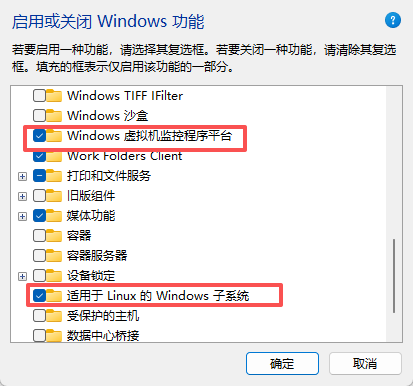
- ✅ 适用于 Linux 的 Windows 子系统
- ✅ 虚拟机平台(有时显示为 “虚拟机监控程序平台”)
⚠️ 如果此处有修改,点击【确定】后务必重启电脑才能生效。
二、开启 WSL 的完整流程 🪄
1️⃣ 以管理员身份打开 PowerShell(右键「开始菜单」 → 「Windows PowerShell(管理员)」)
2️⃣ 启用 WSL 功能
|
|
3️⃣ 查看是否已有安装的 Linux 系统
|
|
(如果没有显示内容,说明尚未安装,可忽略)
4️⃣ 安装 WSL 与 Linux 系统
|
|
该命令将默认安装最新版 Ubuntu。 如果想安装其他系统,可以先查看可选列表:
|
|
再执行安装命令,例如:
|
|
📘 若安装过程中遇到问题,可参考微软官方文档: 安装 WSL | Microsoft Learn
三、常见异常与重装方法 🧯
若安装失败或系统损坏,可通过以下命令卸载并重装:
|
|
若提示系统不存在也没关系,继续重新安装即可。
四、首次登录设置 👤
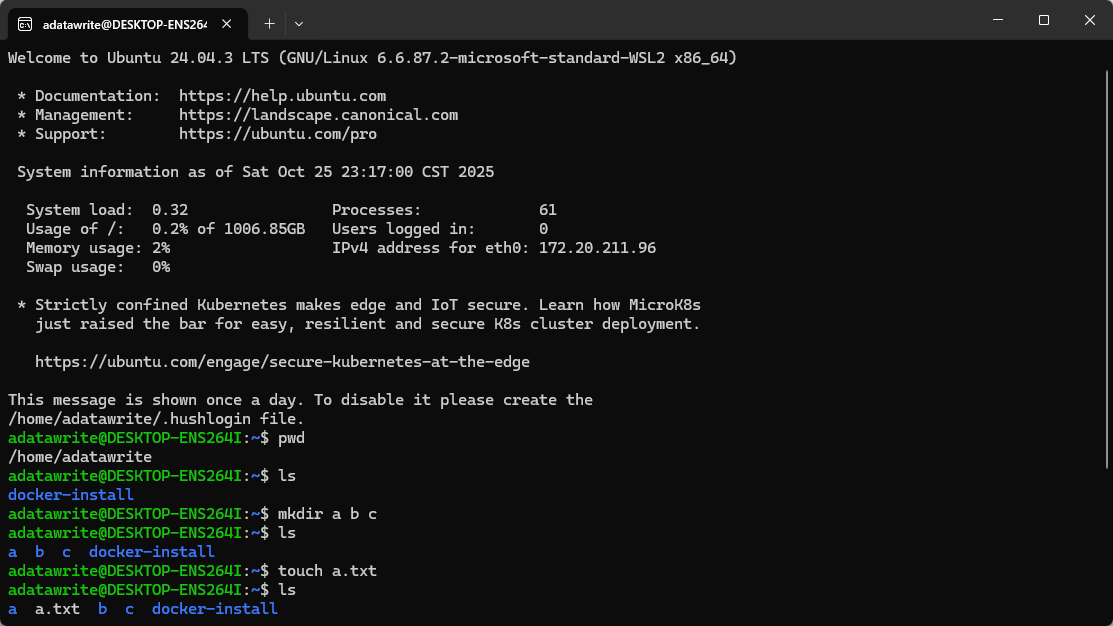
安装完成后,系统会自动打开 Linux 终端窗口。
此时需要:
- 输入一个 用户名(可自行修改默认值)
- 设置一个 密码(⚠️ 注意:输入密码时不会显示字符,这属于正常现象)
完成后,即可进入 Linux 系统开始使用!
通过以上步骤,你就可以在 Windows 上愉快地使用 Linux 命令行环境了。 这不仅能满足开发测试需求,还能让你在同一台电脑上轻松切换 Windows 与 Linux 的世界。